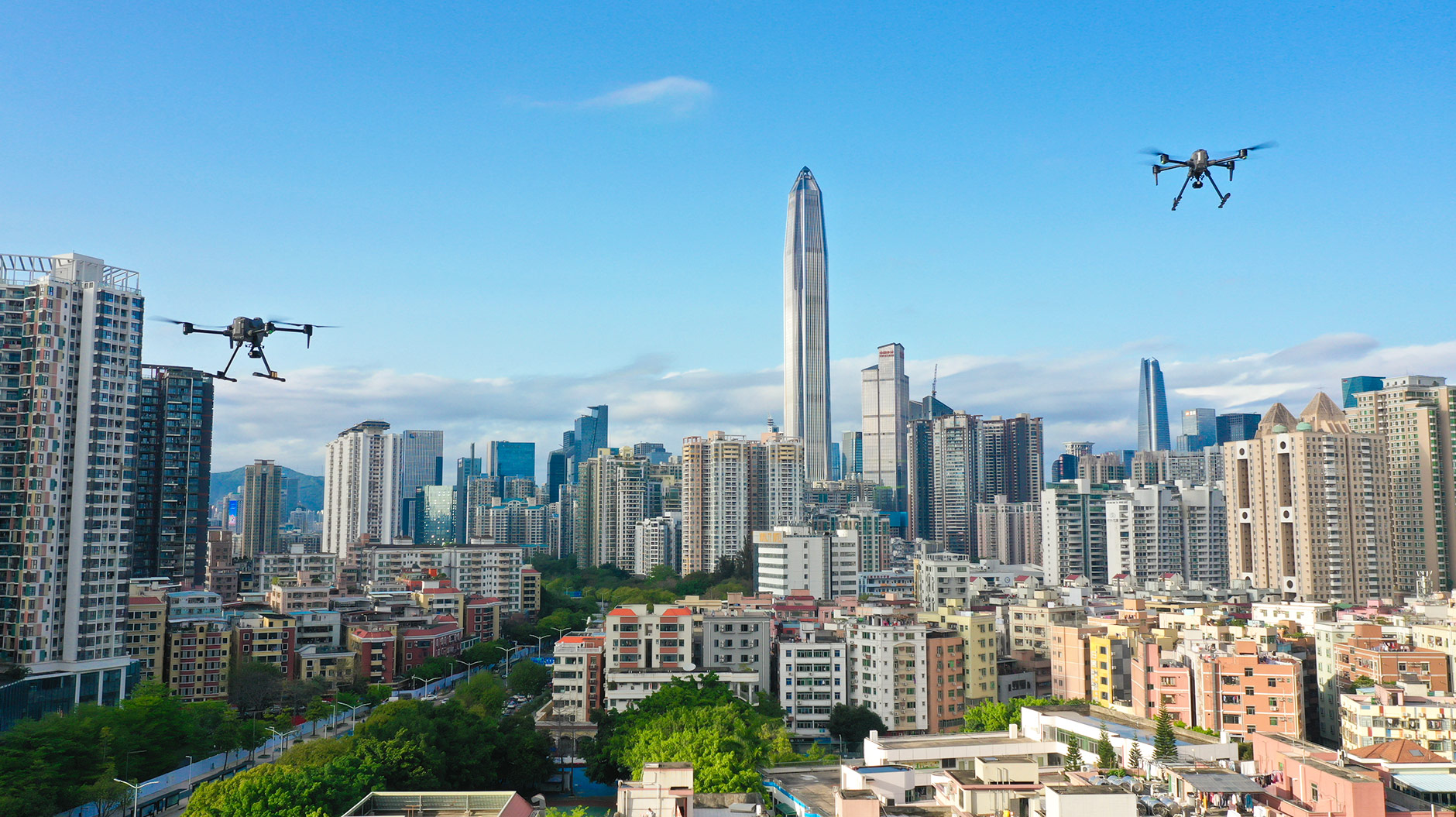




无人机
多作业场景 提效好帮手
1.开启 GDU Flight ll App,进入“飞行设置”“传感器状态”“IMU”,进入界面内点击“校准”,进入校准模式。
2.按照屏幕动画指示,依次将飞行器:
2.1机头朝下,水平放置(正常放置);
2.2机头朝下,左侧朝下;
2.3机头朝下,右侧朝下;
2.4机头朝下,机腹朝下(倒置);
2.5机头朝下,机尾朝下;
2.6机头朝下,机头朝下(直立)。
飞行器具备自动返航功能。自动返航的执行方式有三种方式,分别是“一键返航”“智能低电量返航”和“失联返航”。
1.检查云台保护罩有无取下,未取则需取下。
2.检查云台转动部分是否有沙土等异物,若有异物需清理,确保云台转动部分无异物。
在GDU Flight ll APP遥控器设置界面,进入“云台设置”进行云台校漂。
S200系列不支持。
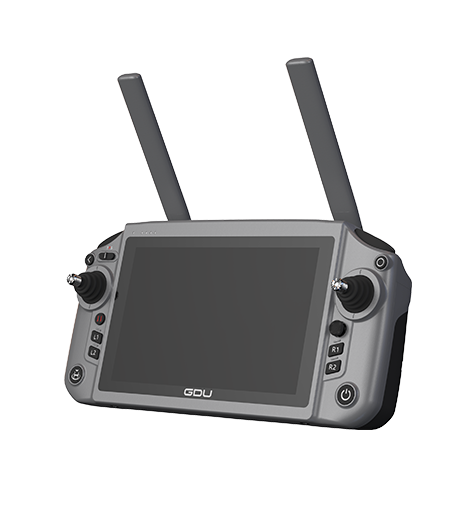
可以在GDU Flight II APP遥控器设置界面,点击“高级组网模式”,选择“二控一”或“一控二”,可以任意切换控制权限,并显示目标飞行器的实时画面及状态。
首次使用飞行器或飞行地域变化较大时,请进行传感器校准。
1.校准过程中,遥控器和飞行器需保持5米距离内,待飞行器机臂的绿灯常亮,开启 GDU Flight II APP,进入“飞行设置”“传感器状态”“指南针”,进入界面内点击“校 准”,进入校准模式,飞行器指示灯呈黄灯常亮。
2.水平方向顺时针旋转飞行器,APP提示“水平校准成功”,指示灯呈白灯闪烁,可进行垂直校准。
3.垂直方向顺时针旋转飞行器,待 App 提示“垂直校准成功”,指示灯呈绿灯常亮,完成校准。
1.分别开启遥控器和飞行器,进入遥控器GDU Flight II APP,等待遥控器和飞行器正常工作,对频时请保持飞行器与遥控器的距离在0.5M以内。
2.连续短按飞行器电池按键5下,进入对频模式,飞行器状态指示灯呈白色常亮。
3.进入“遥控器设置”界面,点击“遥控器对频”按钮。对频成功后,遥控器指示灯呈绿灯常亮。
升级前确保飞行器电量在25%以上,遥控器电量在50%以上,升级过程中确保网络通畅稳定,升级完成后,请重启设备。